講師のスケジューラー画面では、用意されたレッスンへのレッスン時間の登録・承認・キャンセル等を行うことが出来ます。
表示言語・メールアドレスの設定
メールアドレスはシステム利用に必須となっています。
メールアドレスが未設定の場合は、レッスン選択時にメッセージが表示されます。
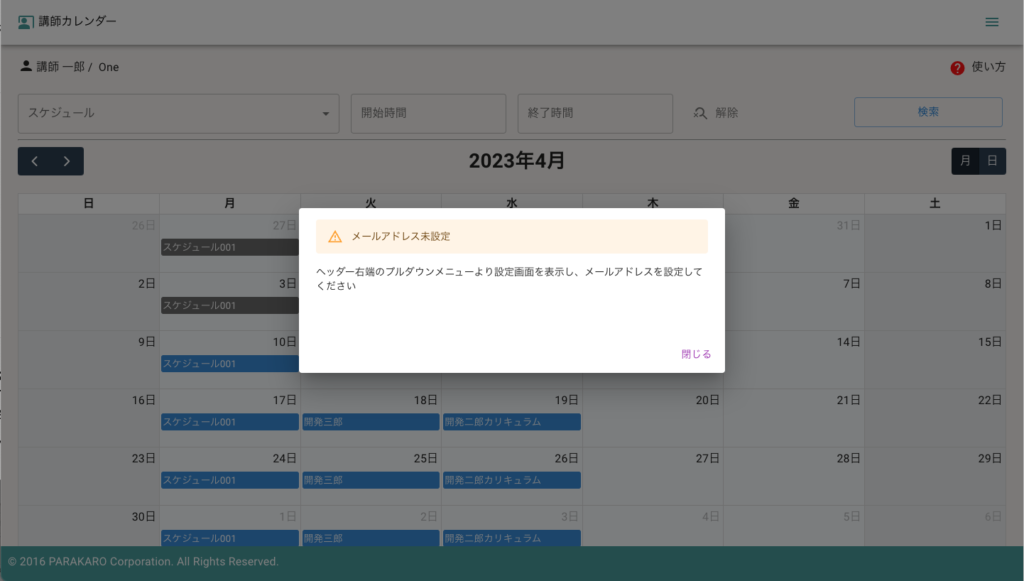
設定ダイアログ
ヘッダー右のハンバーガーアイコンをクリックしてプルダウンメニューを表示します
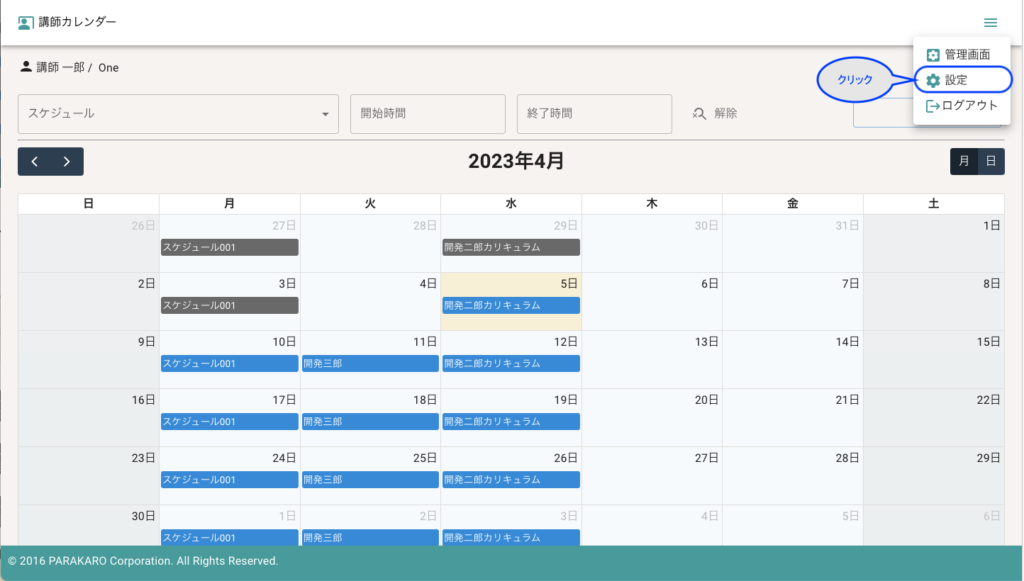
設定メニューを選択します
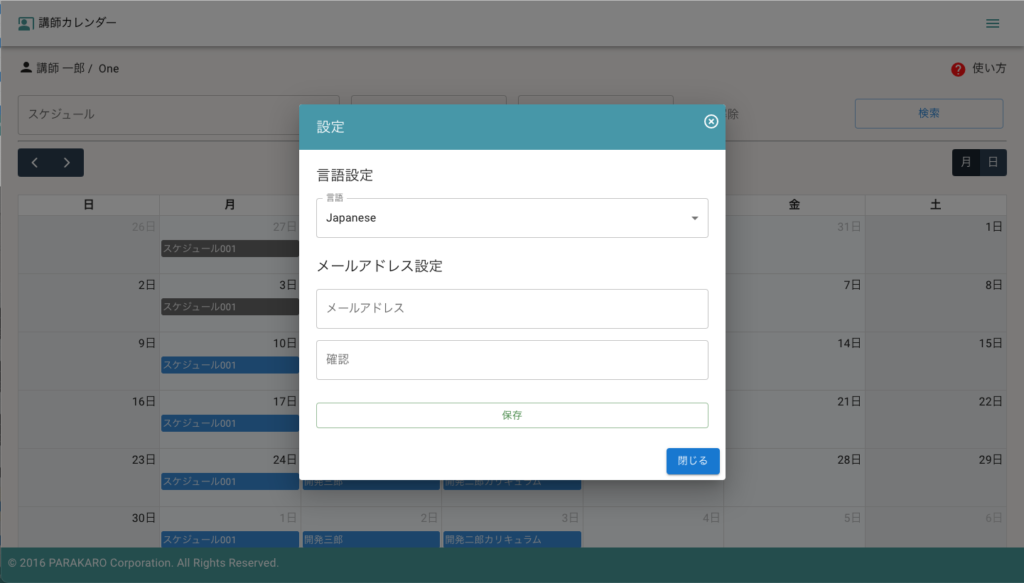
設定ダイアログが表示されますので、表示言語とメールアドレスを設定してください
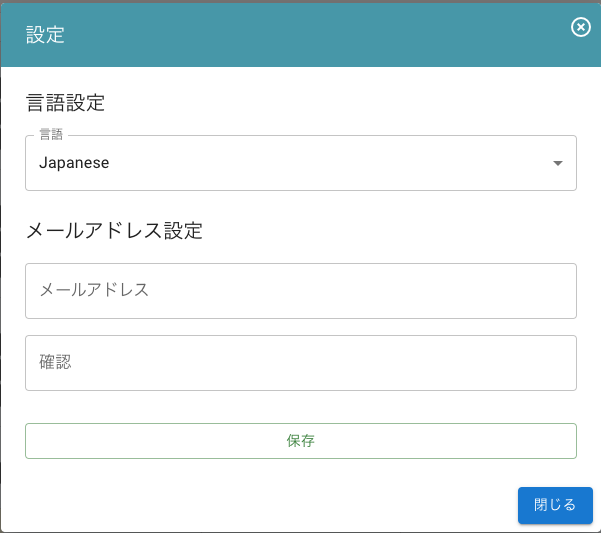
| 言語プルダウン | 画面の表示言語を設定します(現状、英語と日本語のみです) |
| メールアドレス | スケジューラで利用するメールアドレスを設定します(必須です) |
| 確認 | メールアドレスを設定する場合確認用に同じメールアドレスを設定します |
レッスン時間の登録
選択したレッスンに講義時間を設定します
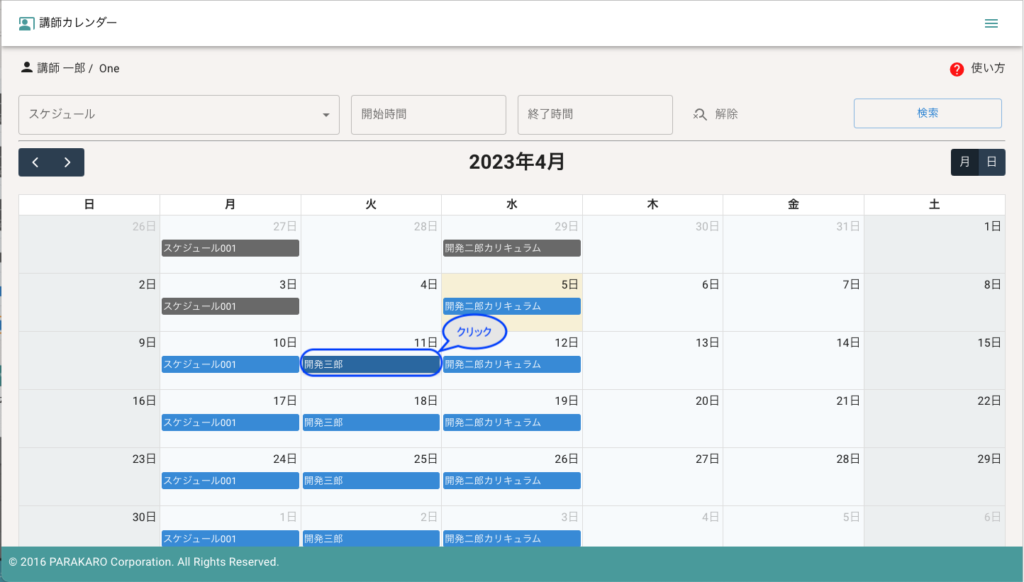
アクティブ(背景色が青)になっているレッスンをクリックすることで、レッスン内容のダイアログが開きます

開始時間をクリックし、時間設定ダイアログを開き、時間を選択後設定ボタンををクリックすることで、レッスン時間を設定することが出来ます
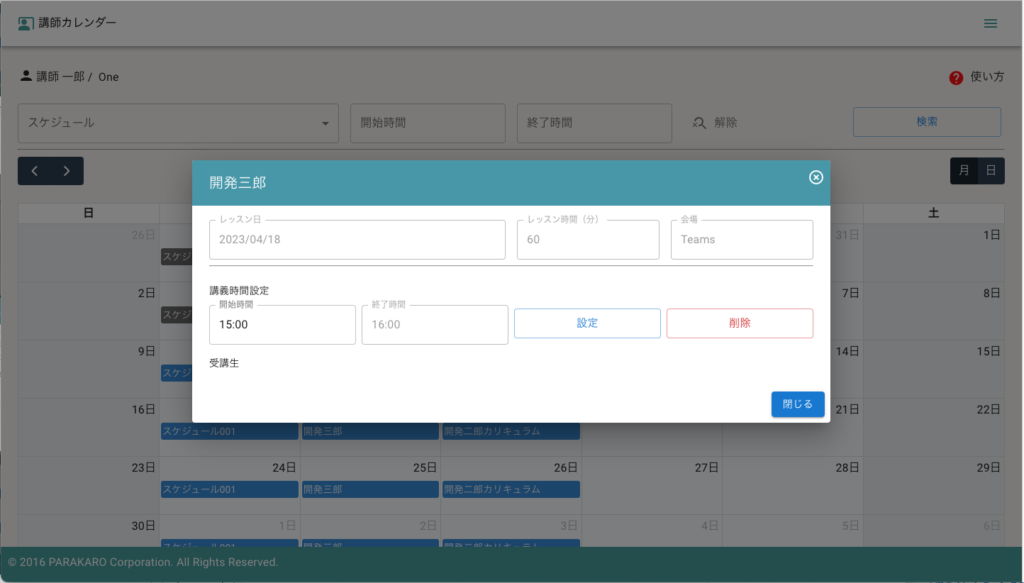
レッスン時間が設定されると、上記画面のようにレッスン内容ダイアログが表示されます。
※この時点では、受講生からの申込みが一件もないので、レッスン時間の変更とレッスン時間の削除が行えます
レッスン時間の承認
受講生よりレッスンへも申込みが行われると、メールへ通知が行われますので、スケジューラーよりレッスンを確認してください
レッスンをクリック
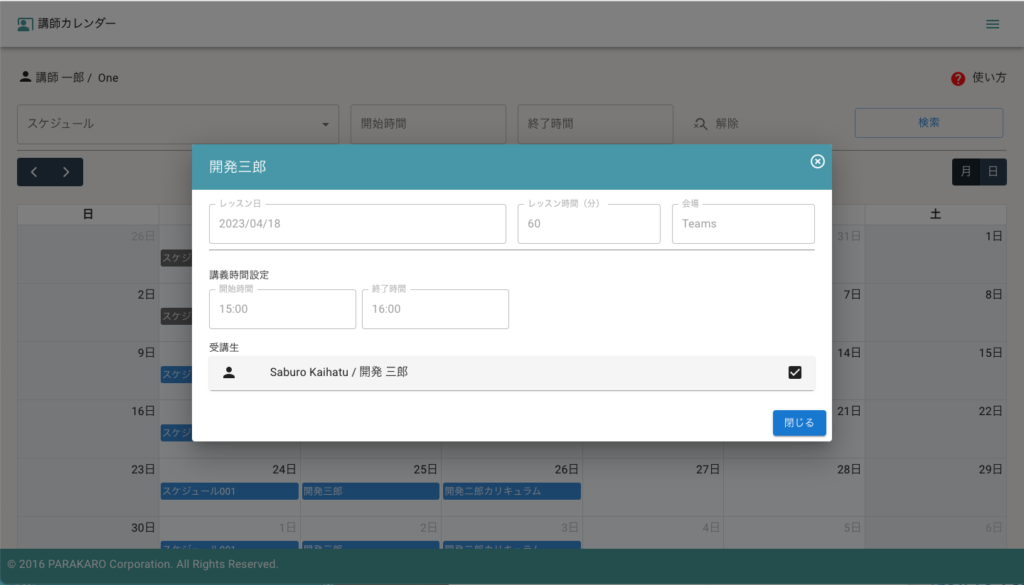
受講生を選択する
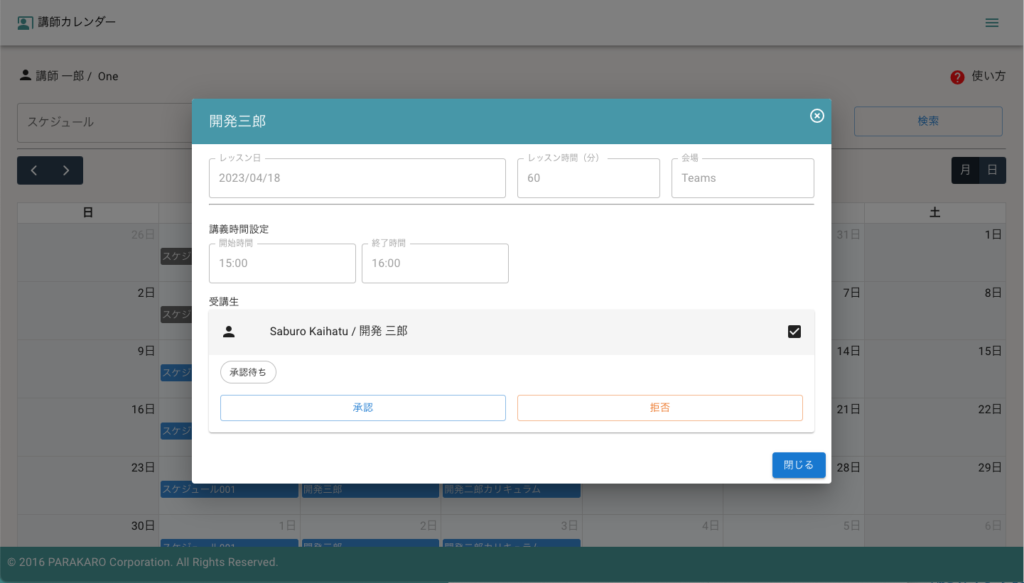
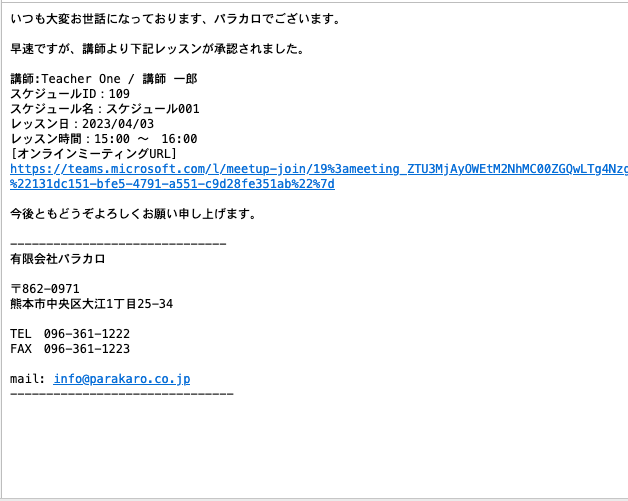
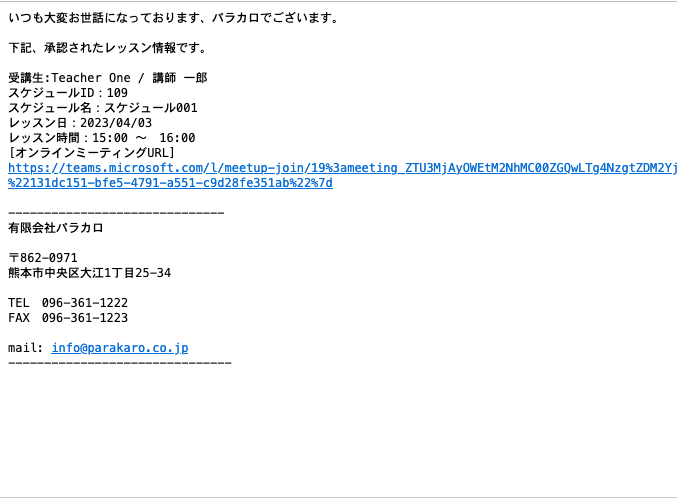
承認ボタンをクリックすることで、レッスンの承認が行われ、オンラインミーティングのURLがメールで送信されます。
- 受講生メール内容
- 講師メール内容
オンラインレッスン
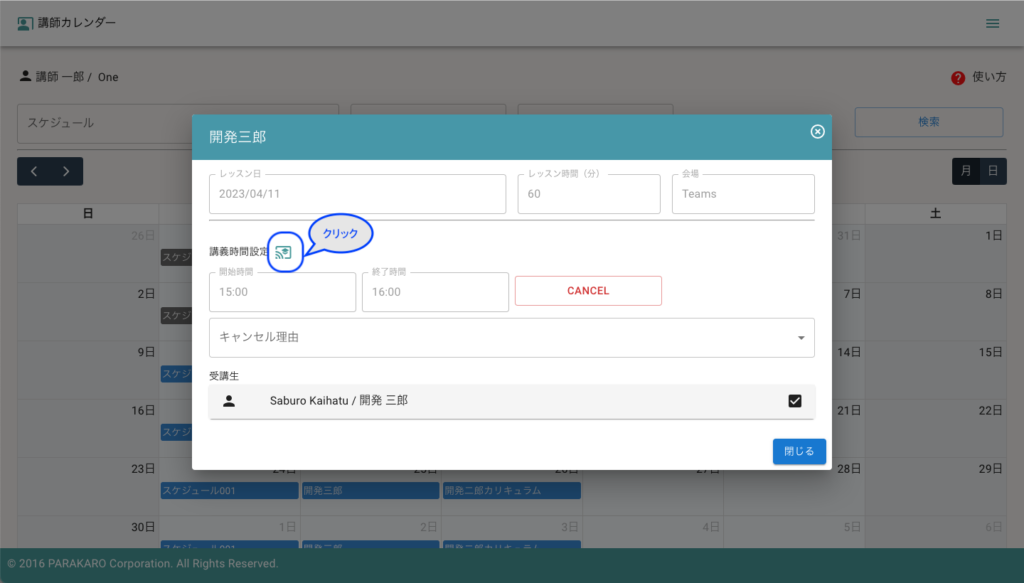
レッスンの承認を行うと、オンラインミーティングをオープンするアイコンが表示され、クリックすることで、オンラインミーティングを開始することが出来ます
※オンラインミーティングはアプリではなく、ブラウザ経由で起動してください
レッスン時間の否認
設定したレッスン時間が、承認前に何らかの理由で実施出来なくなった場合、レッスン時間の否認を行うことが出来ます
レッスンをクリックし、目的の受講生を選択します
否認ボタンをクリックすることで、レッスンの否認を行うことが出来ますが、同じ受講生をもう一度承認することは出来ません。
レッスン時間のキャンセル
レッスンをクリックし、目的の受講生を選択します
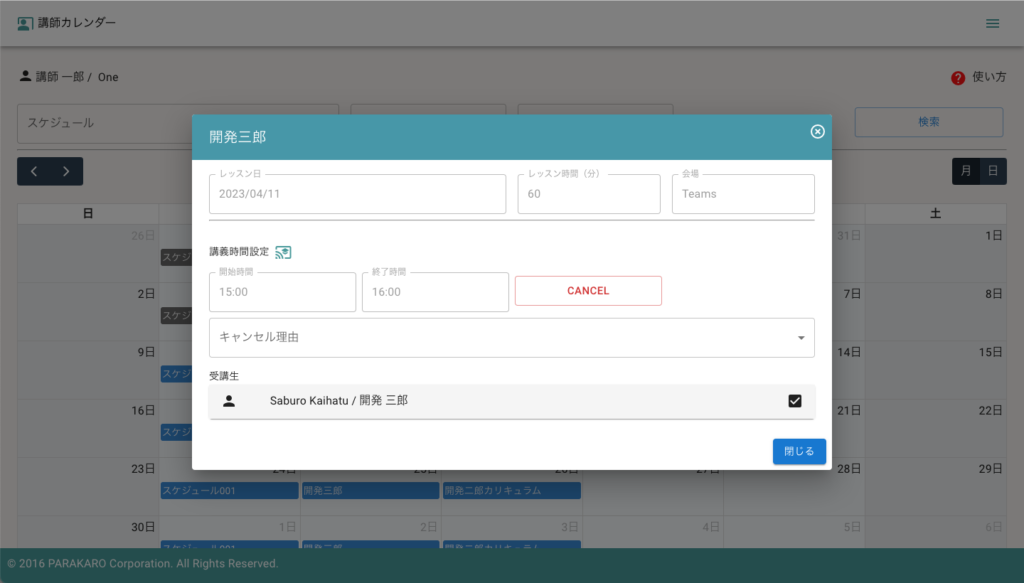
CANCELボタンをクリックすることで、レッスンのキャンセルを行うことが出来ますが、同じレッスンに講義時間を設定することは出来ません。